Keşif Sayfasında Ürün Bulma: Hangi Sekme Ne İşe Yarar?
Keşif sayfası, eBay'de son günlerde gerçekten satılmış ürünleri bulur, Amazon'daki birebir eşini arar ve tahmini kârı hesaplar. Sayfada dört arama sekmesi, bir de sonuç tablosu olduğu için ilk açışta kafa karıştırabilir. Bu yazıda yeni başlayan biri için en kısa yolu anlatıyoruz: hangi sekmeden başlanır, "Ürün bul" ne yapar, kategori nasıl yönlendirilir ve sonuç sekmeleri nasıl okunur.
Başlamadan önce üç kontrol
Aramalar eklenti aracılığıyla sizin bilgisayarınızda yapılır. Bu yüzden sonuç beklemeden önce şunlara bakın:
- Chrome açık, eklenti bağlı olmalı. Sayfanın sağ üstünde yeşil "Eklenti bağlı" yazısını görmelisiniz. Bilgisayar uykuya geçerse arama durur, açıldığında kaldığı yerden devam eder.
- Amazon'a aynı Chrome'da giriş yapın. Teslimat konumu ABD'de bir posta kodu olsun. Eşleştirme, Amazon sayfalarını sizin oturumunuzla okur.
- Kâr kuralınız tanımlı olsun. Ayarlar → Fiyatlandırma'daki kurala göre tahmini kâr ve yükleme fiyatı hesaplanır.
Henüz hesabınız yoksa ücretsiz panel hesabını buradan açabilirsiniz. Eklentiyi kurma ve eBay'i bağlama adımları kullanım kılavuzunda var.
Hangi sekmeden başlamalı?
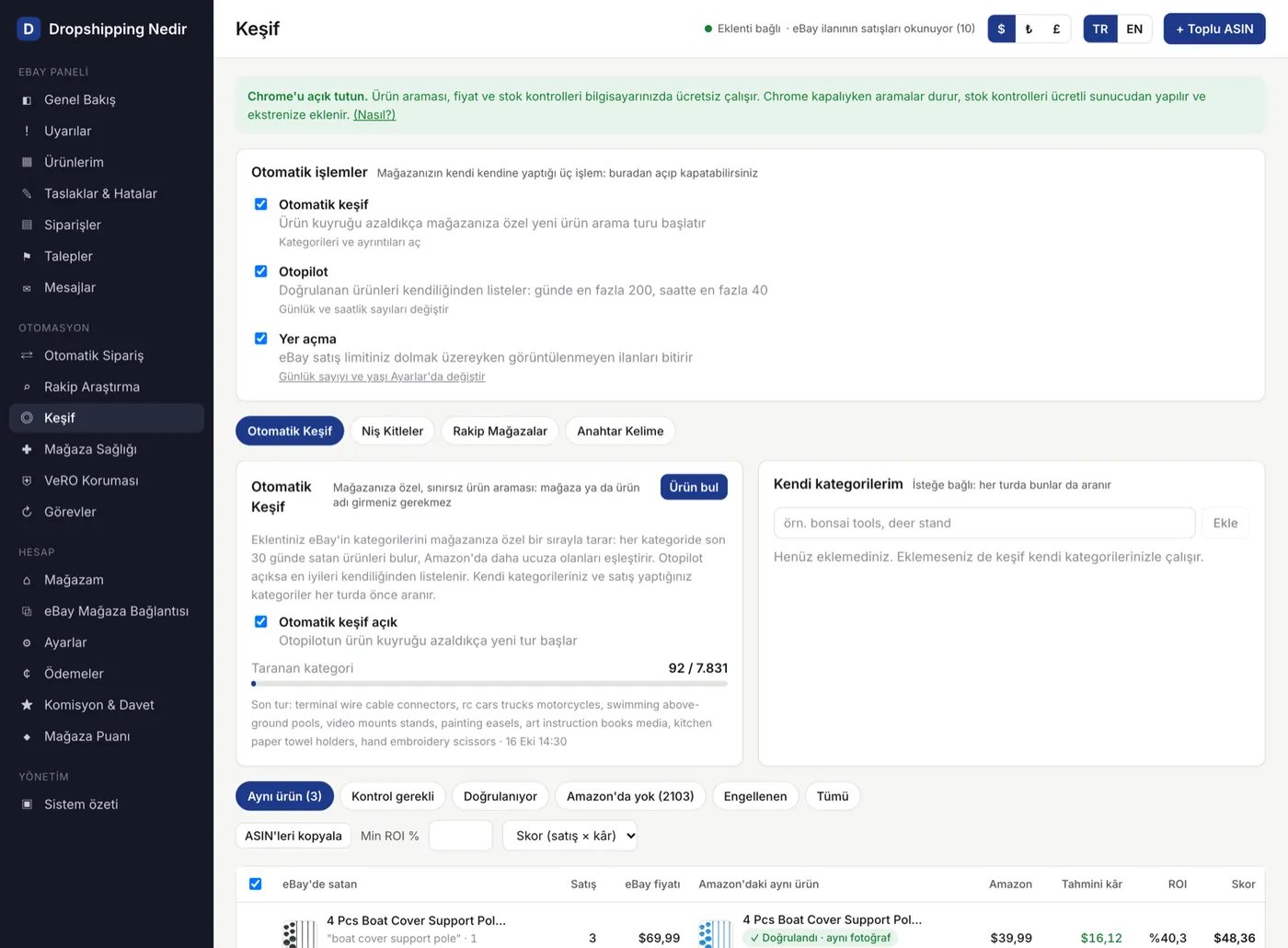
Keşif sayfasında dört sekme vardır: Otomatik Keşif, Niş Kitleler, Rakip Mağazalar ve Anahtar Kelime. Hepsi ürünü farklı yerden bulur, ama sonuçlar aynı tabloda ve aynı kurallarla gösterilir.
Yeni başlıyorsanız Otomatik Keşif ile başlayın. Bu sekme sayfa açıldığında zaten seçili gelir ve hiçbir mağaza ya da ürün adı yazmanızı istemez.
| Sekme | Ne zaman kullanılır? |
|---|---|
| Otomatik Keşif | Ne arayacağınızı bilmiyorsanız. Panel, eBay kategorilerini mağazanıza özel bir sırayla tarar. |
| Niş Kitleler | Belirli bir kitlenin (tekne sahipleri, atçılar, bahçıvanlar gibi) düzenli aldığı, kitlesel olmayan ürünleri arıyorsanız. |
| Rakip Mağazalar | Aynı işi yapan dropshipper mağazaların son satışlarını görmek istiyorsanız. |
| Anahtar Kelime | Aklınızda belirli bir ürün grubu varsa, örneğin "zero turn mower cover". |
Rakip mağaza mantığını daha derin incelemek isterseniz eBay'de rakip satıcıların nasıl incelendiğini anlatan yazıya bakabilirsiniz.
Ürün bul düğmesi ve kategori seçimi
Otomatik Keşif açıkken panel arama turlarını kendi başına yapar. Beklemek istemezseniz şöyle ilerleyin:
- Sol menüden Keşif'e girin. Sayfanın üstündeki Otomatik işlemler kartında Otomatik keşif anahtarının açık olduğunu kontrol edin.
- Ürün bul'a basın. Sıradaki kategoriler hemen aranır ve sıranızda öne alınır. Arama sürerken düğmede "Aranıyor…" yazar.
- İsterseniz Kendi kategorilerim alanına bir konu yazıp Ekle'ye basın (örneğin "bonsai tools"). Her turda önce bu konular ve satış yaptığınız kategoriler aranır.
- Sonuçlar geldikçe aşağıdaki tabloya düşer.
Kategori listesini siz baştan seçmezsiniz. Panel kategorileri mağazanıza özel bir sırayla gezer, siz de "Kendi kategorilerim" ile bu sırayı kendi ilgi alanlarınıza doğru çekersiniz. Her kullanıcı farklı bir yerden başladığı için herkes aynı ürünleri listelemez.
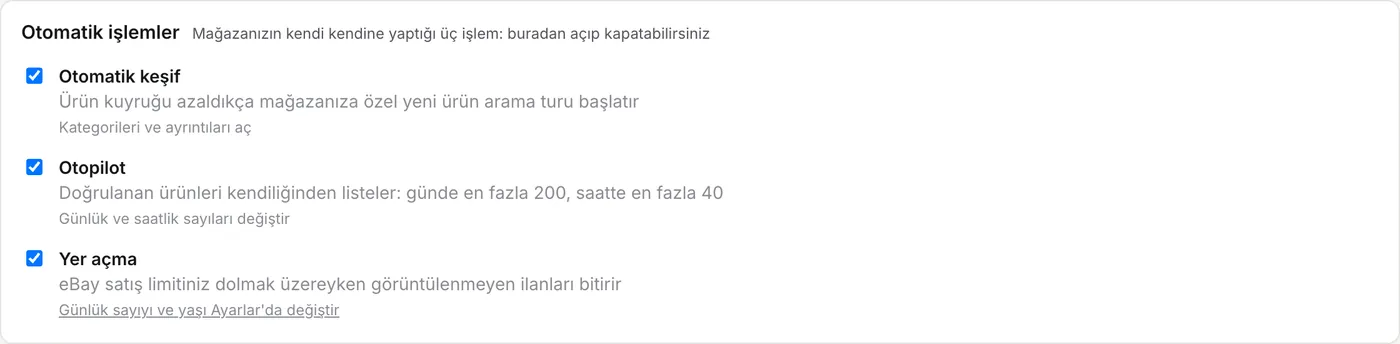
Aynı kartta Otopilot ve Yer açma anahtarları da durur. Otopilot doğrulanan ürünleri kendiliğinden listeler, Yer açma ise eBay limiti dolmaya yaklaşınca işe yaramayan ilanları bitirir. İlk başta ilk ürünleri elle seçip sonra otomatiğe geçmeniz daha sağlıklıdır. Taramanın uzun sürdüğünü düşünüyorsanız tarama sürelerini anlatan yazı normal beklentiyi açıklıyor.
Sonuç sekmelerini okumak
Hangi yolla ararsanız arayın, sonuçlar aynı tabloda çıkar. Tablonun üstündeki sekmeler ürünün hangi aşamada olduğunu gösterir. Parantezdeki sayı o sekmedeki ürün adedidir.
- Aynı ürün: Amazon'daki eşi birebir doğrulanmış, yüklenebilir ürünler. Çoğu zaman işiniz burada olacak.
- Kontrol gerekli: Amazon'da birden fazla seçenek (beden, renk, adet) olduğu için panelin tahmin etmek istemediği ürünler. Siz onaylamadan yüklenemezler.
- Doğrulanıyor: Eklentinin fotoğraf ve model/parça numarasını karşılaştırdığı ürünler. Bilgisayar ve Chrome açıkken birkaç dakika sürer; eklenti çevrimdışıysa sırada bekler.
- Amazon'da yok: Elenen ürünler. Her satırın altında turuncu renkte gerekçe yazar (aynı ürün değil, kâr düşük, az satış gibi).
- Engellenen: Satıyor olabilir ama listelenmeyecek ürünler: VeRO markaları, başka markanın adını izinsiz kullanan ilanlar, Amazon teslimatı uzun olanlar gibi. Bunları başka yoldan yüklemeyin.
- Tümü: Hepsini tek listede gösterir.
Tablonun üstünde Min ROI % filtresi (kârın Amazon maliyetine oranı bundan düşük olanları gizler) ve sıralama seçenekleri vardır: Skor, Kâr, ROI, Satış adedi. Önerilen sıralama Skor'dur. Skor, satış adedi ile tahmini kârın çarpımıdır. Yani düzenli talep, tek seferlik yüksek kârdan önce gelir. Satış sütunu ürünün seçilen dönemde eBay'de kaç kez satıldığını gösterir; talebin kanıtı budur.
Kontrol gerekli ürünleri nasıl çözersiniz?
Satıra tıklayınca eBay ve Amazon ürünleri yan yana açılır. Fotoğraf benzerliği, model/parça numarası, marka, renk, ölçü ve adet alan alan karşılaştırılır. ✓ eşleşiyor, ? bilgi yok demektir. Çelişen bir alan varsa ürün "Aynı ürün" sayılmaz.
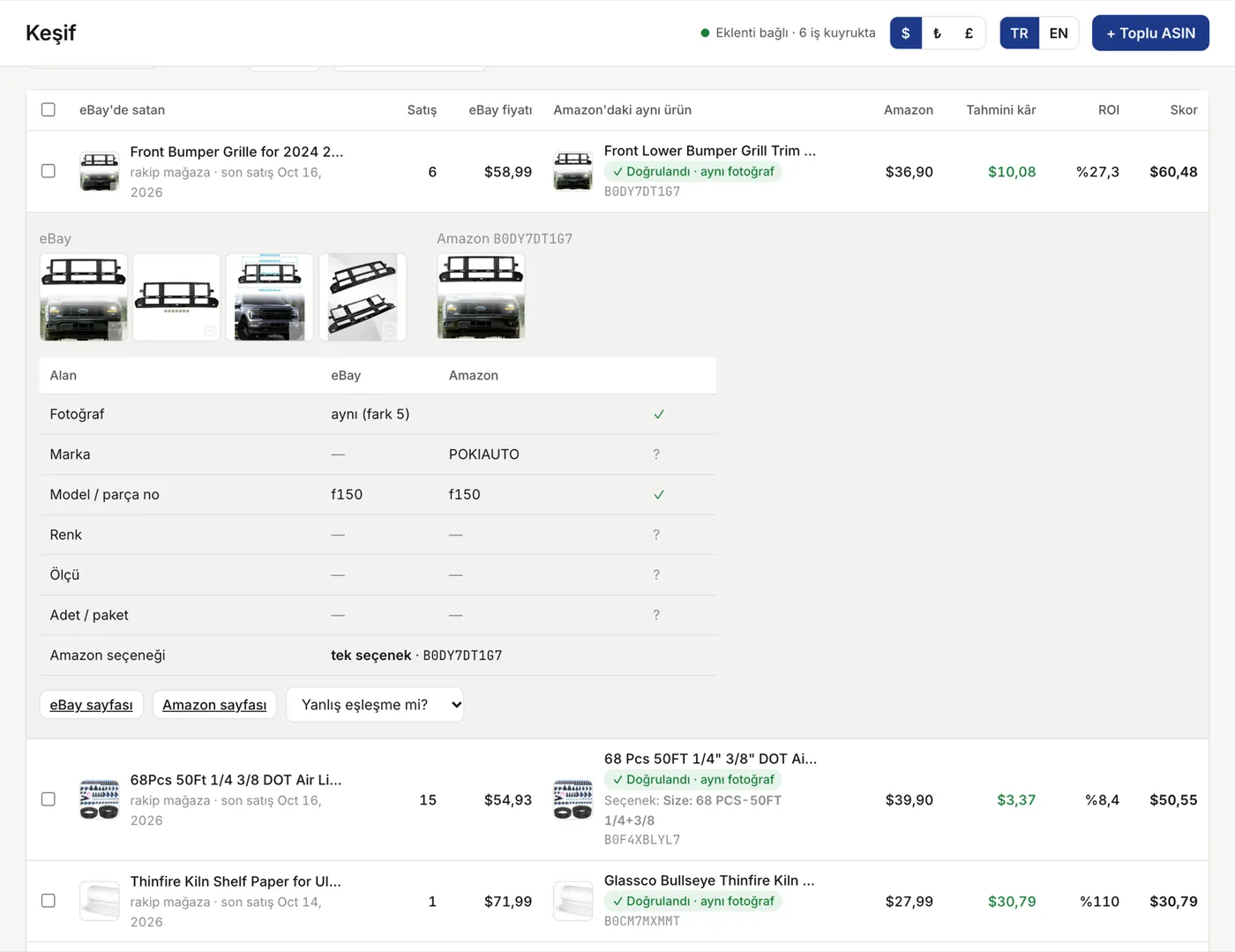
- Turuncu yazıdaki nedeni okuyun (örneğin eBay ilanı hangi seçeneği kastettiğini belirtmiyor).
- Fotoğraflara ve eBay sayfasına bakıp listeden doğru Amazon seçeneğini seçin.
- Emin olduysanız Aynı ürün, onayla'ya basın. Ürün "Aynı ürün" sekmesine geçer ve rozetinde sizin onayınız yazar.
- Emin değilseniz Farklı ürün deyin. Başlığı aynı ama adedi ya da modeli farklı bir ürün göndermek iade ve olumsuz puan demektir, şüpheli ürünü yüklememek her zaman daha güvenlidir.
Seçip eBay'e yüklemek
- Aynı ürün sekmesini Skor'a göre sıralayın.
- İlk satırlardan şüphelendiklerinizi açıp karşılaştırmaya bakın.
- Yüklemek istediklerinizin solundaki kutuları işaretleyin. Alttaki işlem çubuğu açılır.
- Bu yükleme için farklı bir kâr oranı istiyorsanız Marj % alanını doldurun; boş bırakırsanız Ayarlar'daki varsayılan kullanılır.
- eBay'e yükle'ye basın. İlerlemeyi Görevler sayfasından izleyebilirsiniz. Yüklenemeyenler nedenleriyle birlikte Taslaklar & Hatalar'a düşer.
İstemediğiniz ürünler için Listeden kaldır kullanılır; bu ürünler yüklenmez ve otomatik yüklemeye de girmez. Yeni hesaplarda eBay'in aylık listeleme limiti düşüktür. Limit dolunca yeni ilan kabul edilmez, bu yüzden ürünleri limitinize göre yükleyin. Günlük yükleme hızıyla ilgili toplu yükleme rehberi işinize yarayabilir. Hesabınızın limiti ve ilan kabulü konusunda son karar eBay'indir.
Kısa günlük rutin
- Keşif'i açın, Kontrol gerekli sekmesindekileri onaylayın ya da "Farklı ürün" deyin.
- Aynı ürün sekmesinden seçip yükleyin.
- Görevler'de yüklemenin bittiğini, Taslaklar & Hatalar'da hata kalmadığını kontrol edin.
- Haftada bir yeni bir niş ya da anahtar kelime deneyin. Taramaları aynı anda değil, zamana yayarak başlatın.
Özet
Yeni başlıyorsanız Otomatik Keşif'i açık tutun, gerekirse Ürün bul'a basın ve "Kendi kategorilerim" ile sırayı yönlendirin. Sonuçlarda önce "Kontrol gerekli", sonra "Aynı ürün" sekmesine bakın; elenen ve engellenen ürünlerin gerekçelerini okuyarak sistemin sizi nelerden koruduğunu görün. Hiçbir ürünün satacağı garanti edilemez; tablo yalnızca geçmiş satışlara ve hesaplanan kâra dayanır.
Ekranları görsellerle ve örnek bir taramayla görmek için Keşif ekranını adım adım anlatan sayfaya, eBay tarafındaki mantığı anlamak için satan ürünün nasıl bulunduğunu anlatan yazıya geçebilirsiniz. Aklınıza takılanlar için sık sorulan sorular sayfası da hazır.
Amazon'dan eBay'e dropshipping için ürün, fiyat, stok ve sipariş takibini tek panelden yönetin.
Ücretsiz hesap açınBu yazı yapay zeka yardımıyla hazırlanmış ve kontrol edilmiştir. Bu yazı genel bilgilendirme amaçlıdır; hukuki, mali veya vergisel tavsiye değildir. eBay ve Amazon hesaplarınızla ilgili kararları bu platformlar verir. Dropshipping Nedir, eBay Inc. veya Amazon.com Inc. ile bağlantılı değildir.