Siparişte ASIN Bulunamadı: Elle Nasıl Girilir?
Siparişler sayfasında bir siparişin yanında “Ürün için ASIN bulunamadı” yazısını görürseniz panel, o eBay ürününün Amazon'daki karşılığını bilmiyor demektir. Çözümü kısa: ürünün Amazon bağlantısını ya da ASIN'ini sipariş ayrıntısındaki kutuya yapıştırıp ürünü bağlarsınız. Bu yazıda ASIN'in ne olduğunu, uyarının neden çıktığını ve elle girişin adımlarını bulacaksınız.
ASIN nedir?
ASIN, Amazon'un her ürüne verdiği ürün kodudur. “B0” ile başlayan 10 karakterden oluşur. Panel, Amazon'daki ürünle eBay'deki ilanı bu kodla eşleştirir. Siparişi doğru ürün için vermek, fiyat ve stok takibini yapmak ve maliyeti hesaplamak için bu eşleşmeye ihtiyaç duyar. Yani ASIN, panelde ürünün kimliğidir.
Panelin kendi listelediği ürünlerde ASIN zaten kayıtlıdır. Envanterinizi Ürünlerim sayfasındaki CSV indir düğmesiyle indirirseniz dosyada ASIN, eBay ilan numarası ve Amazon maliyeti yan yana görünür.
Uyarı neden çıkar?
Bu uyarı, siparişin panel üzerinden açılmamış bir eBay ilanından gelmesi durumunda çıkar. Böyle bir ilan eBay'de elle ya da başka bir yazılımla açılmış olabilir ya da panele bağlanmadan önce mağazanızda yayında olabilir. Panelin bu ilan için kaydedilmiş bir Amazon ürünü yoktur, dolayısıyla siparişi hangi ürün için vereceğini bilemez.
Panel dışı ilanların nasıl bulunup eşleştirildiğini ayrıca anlattık: Panel dışı eBay ilanları nasıl bulunur ve eşleştirilir?
ASIN'i nerede bulursunuz?
Panel dışı bir ilanda ASIN'i panelde bulamazsınız, çünkü orada kayıtlı değildir. Doğru Amazon ürününü kendiniz bulmanız gerekir:
- Siparişe ait eBay ilanını açın; başlığa, fotoğraflara ve seçeneklere (renk, boy, adet) bakın.
- Aynı Chrome'da amazon.com'a girin ve ürünü bu bilgilerle arayın. Teslimat konumunuzun ABD'de bir posta kodu olduğundan emin olun.
- Aynı ürünü bulduğunuzda Amazon ürün sayfasının bağlantısını kopyalayın. ASIN'i ayrıca ayıklamanız gerekmez; panel kutusu hem bağlantıyı hem ASIN'i kabul eder.
Elle girme: adım adım
- Sol menüden Siparişler sayfasını açın ve uyarı yazan siparişi bulun.
- Siparişi açın. Ürün satırında Amazon ürününü girebileceğiniz bir kutu görürsünüz.
- Kutuya Amazon ürün bağlantısını ya da ASIN'i (B0 ile başlayan 10 karakter) yapıştırın.
- Ürünü bağla düğmesine basın.
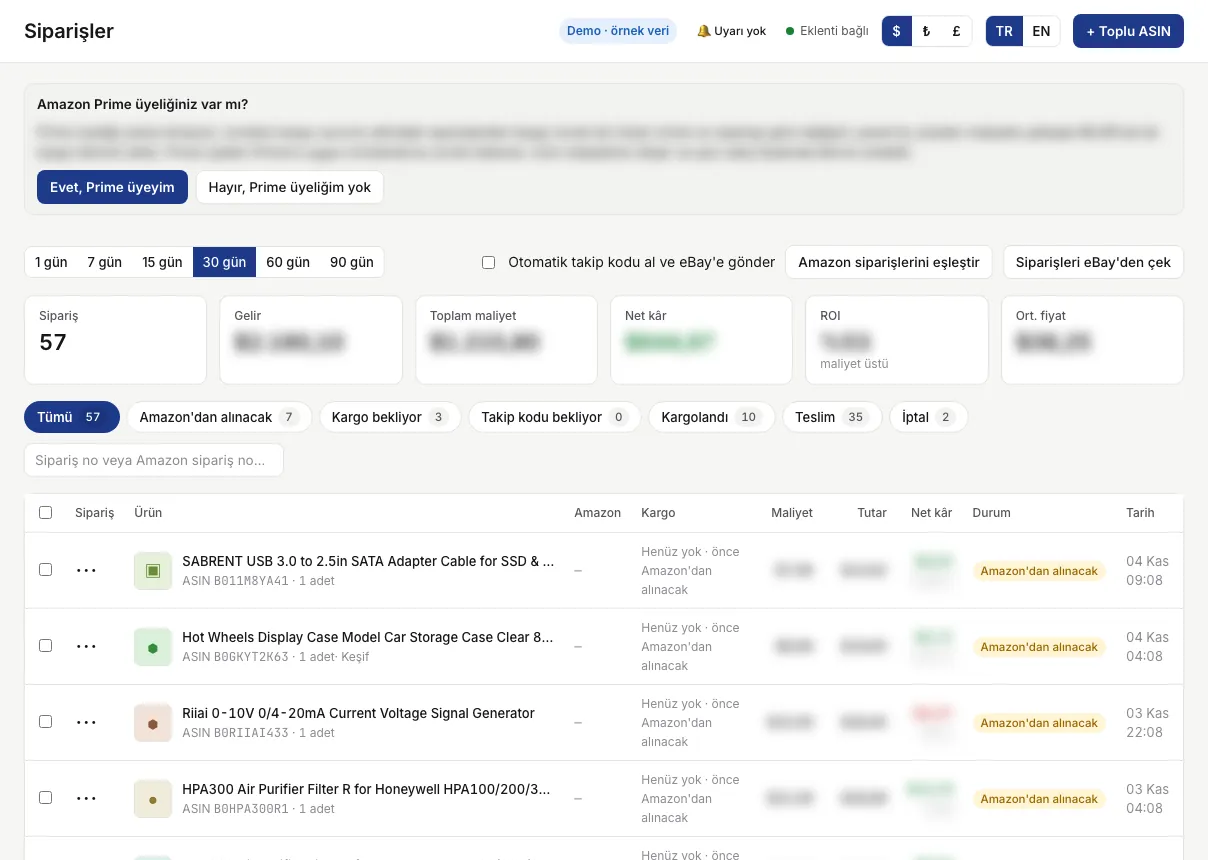
Bağlama işlemi bittikten sonra sipariş normal şekilde verilir. Aynı eBay ilanından sonraki satışlarda da bu ürün kullanılır; her satışta işlemi yeniden yapmanız gerekmez.
Yanlış ürünü bağlamamak için kontrol listesi
Yanlış ASIN, alıcıya yanlış ürünün gitmesi demektir. Bağlamadan önce şunlara bakın:
- Adet ve set: eBay ilanı 2'li paketse Amazon'daki tekli ürün aynı ürün değildir.
- Renk, boy, model: Amazon'da birden çok seçenek varsa eBay ilanındakine uyanı seçtiğinizden emin olun.
- Fotoğraf ve parça numarası: iki tarafta da aynıysa eşleşme güçlenir.
- Marka: VeRO listesindeki markalardan şüpheleniyorsanız ilanı baştan gözden geçirin.
Hangisinin aynı ürün olduğundan emin değilseniz bağlamayın. Eşleştirme mantığı Keşif ekranındaki ürünlerde de aynıdır; yanlış ürün göndermek iade ve olumsuz puan riski taşır. Ayrıntılar için Keşif ekranı rehberine bakabilirsiniz.
Bağladıktan sonra sipariş nasıl verilir?
Otomatik Sipariş açıksa ve test modu kapalıysa eklenti siparişi Amazon'da sizin hesabınız ve kartınızla verir. Bunun için Chrome ve eklenti açık, Amazon oturumu da girişli olmalıdır. Otomatik Sipariş varsayılan olarak kapalıdır. Açmadıysanız siparişi kendiniz verirsiniz. Güvenlik sınırlarının nasıl çalıştığını Otomatik Sipariş yazısında anlattık.
Siparişi elle vermek isterseniz:
- Sipariş ayrıntısında Tümünü kopyala düğmesi alıcı adresini Amazon'a yapıştırılacak biçimde verir.
- Siparişi Amazon'da verdikten sonra Amazon sipariş numarasını girip Kaydet'e basın; takip numarasını eklenti bulur.
- Alıcıya Amazon'u gösteren hiçbir şey göndermeyin. Hediye seçeneğini açık tutmak ve fatura/fiyatın pakete girmemesi için adres ve paket ayarlarına göz atın.
Takip numarasını eBay'e elle yüklemeniz gerekmez. Panel, Amazon takibini Aquiline numarasına çevirip eBay'e yükler. Nedenini Amazon takip numarası eBay'e neden doğrudan yüklenmez? yazısında okuyabilirsiniz. Takip yüklenmeyen sipariş “Takip kodu bekliyor” durumunda kalır; 3 iş gününü geçerse geç kargo kusuru oluşur. Siparişi bağladıktan sonra zamanı geçirmemeniz bu yüzden önemlidir.
Özet
“Ürün için ASIN bulunamadı” uyarısı bir arıza değildir. Sipariş, panelin kendi listelemediği bir eBay ilanından gelmiştir ve panelin elinde Amazon karşılığı yoktur. Siparişi açın, eBay ilanıyla birebir aynı Amazon ürününü bulun, bağlantıyı ya da ASIN'i kutuya yapıştırıp Ürünü bağla'ya basın. Emin değilseniz bağlamayın; adet, renk ve model farkı iade doğurabilir. eBay ve Amazon hesaplarınızla ilgili son kararı ilgili platformlar verir.
Diğer soru ve cevaplar için sık sorulan sorulara, panelin bütününü görmek için kullanım kılavuzuna bakın. Paneli henüz denemediyseniz ücretsiz hesap açabilirsiniz.
Amazon'dan eBay'e dropshipping için ürün, fiyat, stok ve sipariş takibini tek panelden yönetin.
Ücretsiz hesap açınBu yazı yapay zeka yardımıyla hazırlanmış ve kontrol edilmiştir. Bu yazı genel bilgilendirme amaçlıdır; hukuki, mali veya vergisel tavsiye değildir. eBay ve Amazon hesaplarınızla ilgili kararları bu platformlar verir. Dropshipping Nedir, eBay Inc. veya Amazon.com Inc. ile bağlantılı değildir.