Panelde Envanter Listesi (CSV) Nasıl İndirilir?
Mağazanızdaki ilanları tek tek ekranda kaydırmak yerine bir tabloda sıralamak, filtrelemek ve karşılaştırmak istiyorsanız panelin envanter dışa aktarma özelliği işinize yarar. Bu yazıda envanter dosyasını nereden indireceğinizi, dosyada hangi bilgilerin olduğunu ve hangi programlarda açabileceğinizi adım adım anlatıyorum.
Envanter listesi nerede, hangi formatta iner?
Envanter dışa aktarma Ürünlerim sayfasındadır. Sayfanın üstündeki CSV indir düğmesi ilanlarınızı CSV dosyası olarak verir. Panelde başka bir dosya formatı seçeneği yoktur; CSV, Excel, Google Sheets ve Keepa'da açılabilen düz bir tablo biçimidir.
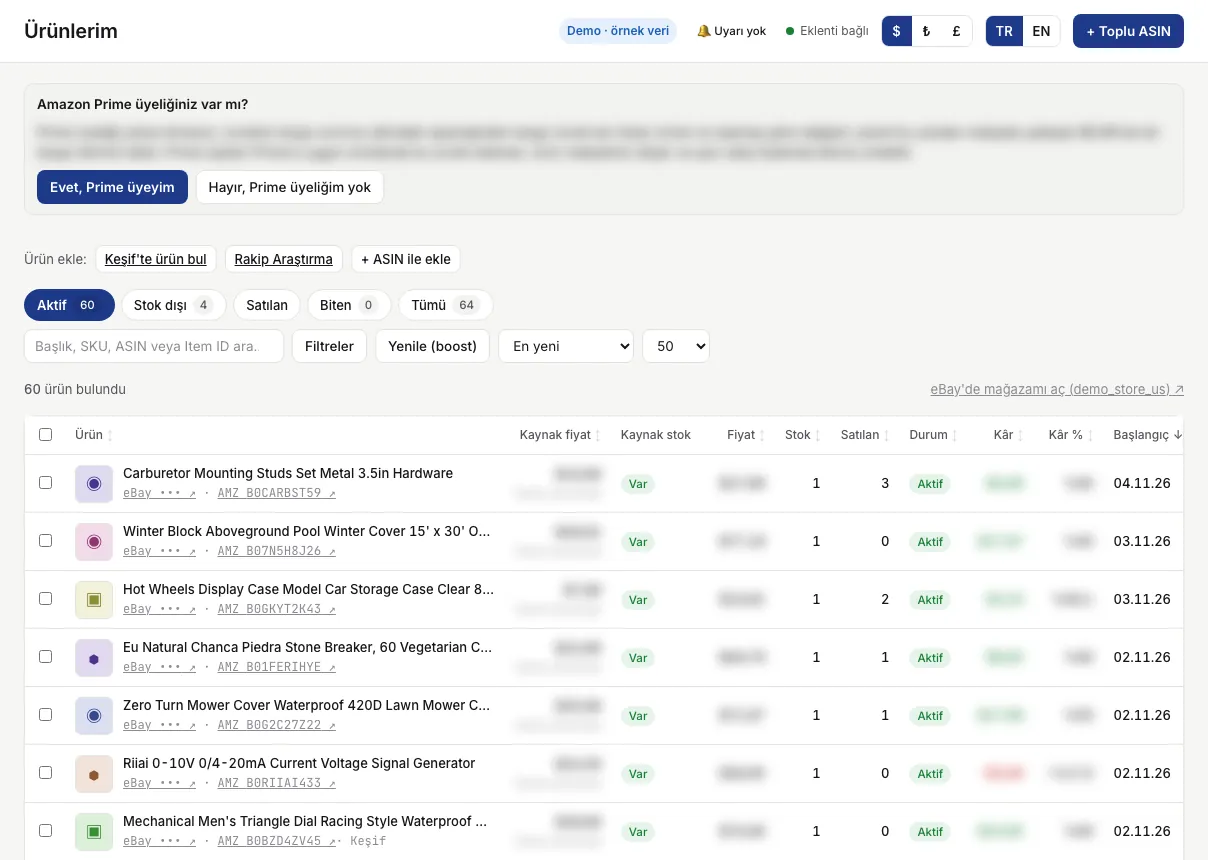
Düğme, o anda açık olan sekmedeki ve uyguladığınız filtreye uyan tüm ilanları dosyaya yazar. Yani indirdiğiniz dosya, ekranda gördüğünüz kapsamın tablo hâlidir.
Adım adım: CSV dosyasını indirme
- Panele girin. Sol menüden Ürünlerim'i açın.
- Sekmeyi seçin. Yalnızca aktif ilanları mı, yoksa biten ilanları mı istediğinize göre ilgili sekmeye geçin. Dosya açık sekmeye göre hazırlanır. Örneğin panelde bitirilen ilanlar "Biten" sekmesinde durur; o sekmeyi açıp indirirseniz dosya o ilanları içerir.
- Filtre uygulayın (isteğe bağlı). Yalnızca belirli ilanları istiyorsanız filtreyi uygulayın. Örneğin Kaynak filtresiyle yalnızca DSN'in eklediği ürünleri listeleyebilirsiniz. Filtre uygulamazsanız sekmedeki tüm ilanlar dosyaya girer.
- CSV indir'e basın. Sayfanın üstündeki düğme dosyayı tarayıcınızın indirilenler klasörüne bırakır.
- Dosyayı açın. Excel, Google Sheets ya da Keepa ile açabilirsiniz.
Dosyada hangi bilgiler var?
Her satır bir ilandır. Sütunlar şunlardır:
| Sütun | Ne işinize yarar? |
|---|---|
| ASIN | Amazon'daki ürün kodu; ürünü Amazon tarafında bulmak ve başka araçlarda aramak için. |
| eBay ilan no ve SKU | İlanı eBay'de ve kendi kayıtlarınızda eşleştirmek için. |
| Başlık | İlanın eBay'deki başlığı. |
| eBay fiyatı, Amazon maliyeti, kâr | İlan bazında fiyat ve kâr durumunu görmek için. |
| Stok ve satılan | Hangi ürünün sattığını, hangisinin hiç satmadığını ayırmak için. |
| Görüntülenme ve gösterim | İlanın eBay'de ne kadar görüldüğünü anlamak için. |
| Kategori | Hangi kategorilerde yoğunlaştığınızı görmek için. |
| Tarihler | İlanların yaşını ve zaman akışını incelemek için. |
İndirdiğiniz dosyayla neler yapabilirsiniz?
Dosyayı tablo programında açtıktan sonra aşağıdaki gibi işlemler yapabilirsiniz:
- Hiç görüntülenmeyen ilanları bulma. Görüntülenme sütununa göre sıralayıp kimsenin görmediği ilanları tek bakışta ayırabilirsiniz. eBay limitiniz doluyorsa hangi ilanların yer açmak için aday olduğunu görmenize yardımcı olur. Panelin bu işi kendi kuralıyla nasıl yaptığını eBay limiti dolunca hangi ilanların önce bitirildiğini anlatan yazıda bulabilirsiniz.
- Kâr durumunu karşılaştırma. Kâr sütununu sıralayarak düşük kârlı ya da zarara yaklaşan ilanları belirleyebilirsiniz.
- Kategori dağılımına bakma. Hangi kategoride kaç ilanınız olduğunu ve hangilerinin sattığını yan yana görebilirsiniz.
- Kendi kayıtlarınızı tutma. Dosyayı belirli aralıklarla indirip saklarsanız mağazanızın zaman içindeki durumunu kıyaslayabilirsiniz.
- Keepa'da inceleme. ASIN sütunu sayesinde ürünleri Keepa'da açabilirsiniz.
Dosyadaki rakamları yorumlarken dikkat edin
Panelde gördüğünüz kaynak fiyat canlı değil, Amazon'dan en son okunan fiyattır; ürünün altında "x sa önce okundu" yazar. Dışa aktarılan fiyat ve maliyet sütunlarını da bu yüzden indirdiğiniz andaki panel verisi olarak okuyun. Amazon fiyatı arada değişmiş olabilir. Okuma ya da maliyet doğrulama sorunları yaşarsanız Amazon fiyatı okunmuyorsa kontrol adımlarını inceleyin.
Kâr sütunu da paneldeki hesaplanmış kârdır. Gerçek sipariş kârı, siparişte Amazon'a ödenen tutar, vergi ve reklam ücreti gibi kalemlerle farklılaşabilir. Farkın nedenleri için panel kârının gerçek siparişten neden farklı çıkabileceğini anlatan yazıya bakabilirsiniz. eBay ücretleri değişebileceği için güncel oranları dosyadan değil, eBay'in kendi ücret sayfasından kontrol edin.
Dışa aktarmadan sonra panelde toplu işlem
Dosyada elediğiniz ilanlar için paneli bırakmanıza gerek yok. Ürünlerim'de satırların solundaki kutucuklarla ilanları seçebilirsiniz. Başlıktaki kutu sayfadakilerin tümünü seçer, filtre uyguladıysanız Filtreye uyan tümünü seç tüm sayfalardaki eşleşenleri seçer. Alt çubuktan Listing'i bitir, toplu kâr marjı, toplu stok ve Yenile (boost) işlemlerini yapabilirsiniz. Listing'i bitirdiğiniz ilan panelde silinmez, "Biten" sekmesine geçer ve isterseniz Tekrar listele ile yeniden açabilirsiniz. Her toplu işlemi yapmadan önce seçtiğiniz ilanları bir kez daha gözden geçirin; karar sizindir.
Toplu yükleme ve günlük ilan sayısıyla ilgili sorularınız varsa eBay'e günde kaç ürün yüklenmesi gerektiğini anlatan yazı yol gösterir.
Özet
- Envanter listesi Ürünlerim sayfasındaki CSV indir düğmesiyle iner.
- Dosya, açık sekmedeki ve filtreye uyan tüm ilanları içerir.
- CSV; Excel, Google Sheets ve Keepa'da açılır.
- Fiyat ve kâr sütunları panelin o anki verisidir; canlı Amazon fiyatı ya da gerçek sipariş kârı olarak okumayın.
Paneldeki diğer ekranların ve düğmelerin ne yaptığını öğrenmek için kullanım kılavuzuna göz atabilirsiniz; kısa cevaplar için sık sorulan sorular sayfası var. Henüz hesabınız yoksa ücretsiz panel hesabı açarak Ürünlerim ekranını kendiniz deneyebilirsiniz.
Amazon'dan eBay'e dropshipping için ürün, fiyat, stok ve sipariş takibini tek panelden yönetin.
Ücretsiz hesap açınBu yazı yapay zeka yardımıyla hazırlanmış ve kontrol edilmiştir. Bu yazı genel bilgilendirme amaçlıdır; hukuki, mali veya vergisel tavsiye değildir. eBay ve Amazon hesaplarınızla ilgili kararları bu platformlar verir. Dropshipping Nedir, eBay Inc. veya Amazon.com Inc. ile bağlantılı değildir.