Genel Fiyat Kuralı ile Ürün Fiyatı Neden Farklı Çıkar?
Ayarlar'daki genel kâr kuralını değiştirdiniz, ama Ürünlerim'deki bir ilanın fiyatı beklediğiniz gibi çıkmadı. Önce dürüst bir not: kılavuz ve sık sorulan sorular, "genel kural ile ürün fiyatı çakışırsa hangisi kazanır" sorusuna tek cümlelik bir öncelik sırası vermiyor. Bu yüzden burada bir sıralama uydurmayacağım. Bunun yerine fiyatın panelde hangi noktalarda oluştuğunu, farkın nereden gelebileceğini ve çakışmayı sonuçtan emin olarak yönetmeyi anlatıyorum.
Fiyat panelde nasıl hesaplanıyor?
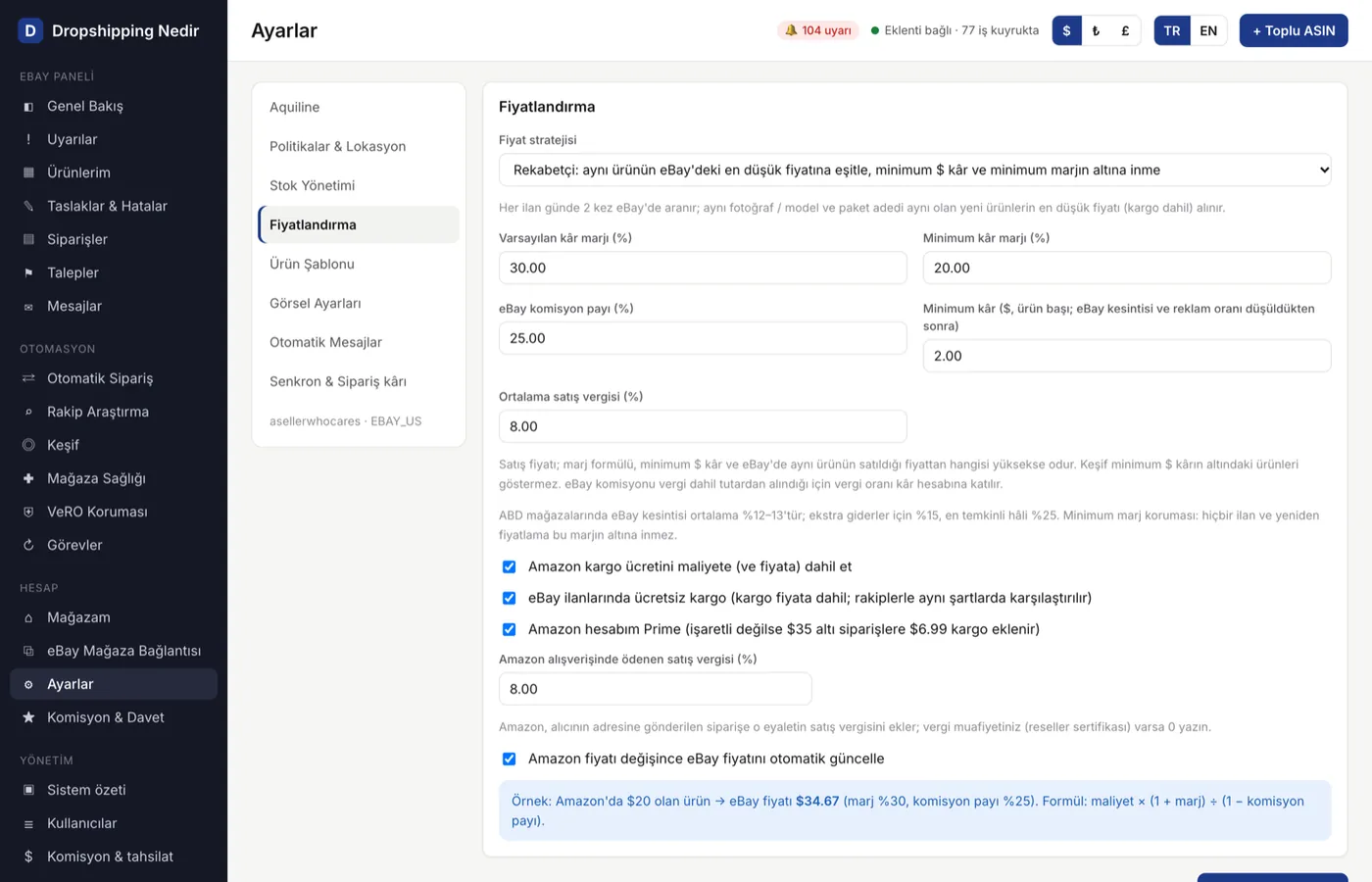
SSS'deki formül şöyle: eBay fiyatı = (Amazon maliyeti + satış vergisi) × (1 + marj) ÷ (1 − eBay kesintisi) + sabit ücret. Kâr kuralı iki biçimde tanımlanır: maliyet üzerine yüzde ya da sabit tutar. Minimum kâr tutarı her zaman korunur. Ucuz üründe sabit tutar yüzde kuralından daha belirleyici olabilir. Bu da iki ürünün aynı marjla yüklenmesine rağmen oransal olarak farklı fiyatlanmasının doğal bir nedenidir.
Ayarlar → Fiyatlandırma sayfasında kâr marjı, eBay kesintisi, vergi ve fiyat formülü yer alır, örnek bir hesap da gösterilir. Güncel eBay ücretlerini panelden değil eBay'in kendi ücret sayfasından kontrol edin. Kesinti ayarınız eski bir değerde kalmışsa tüm fiyatlar buna göre sapar.
Fiyatın değiştiği noktalar
Aşağıdakileri bir öncelik listesi olarak değil, fiyatın şekillenebileceği ayrı noktalar olarak okuyun.
1. Yükleme sırasındaki marj alanı
Keşif'ten ürün yüklerken alttaki işlem çubuğunda bir Marj alanı bulunur. Boş bırakırsanız Ayarlar'daki varsayılan kural kullanılır. Doldurursanız o yükleme için farklı bir oran uygulanır. Aynı mağazada farklı günlerde yüklediğiniz ürünler bu yüzden farklı marjla açılmış olabilir. Bu bir hata değil, yükleme anındaki tercihinizin sonucudur.
2. Ürünlerim'de tek tek ve toplu düzenleme
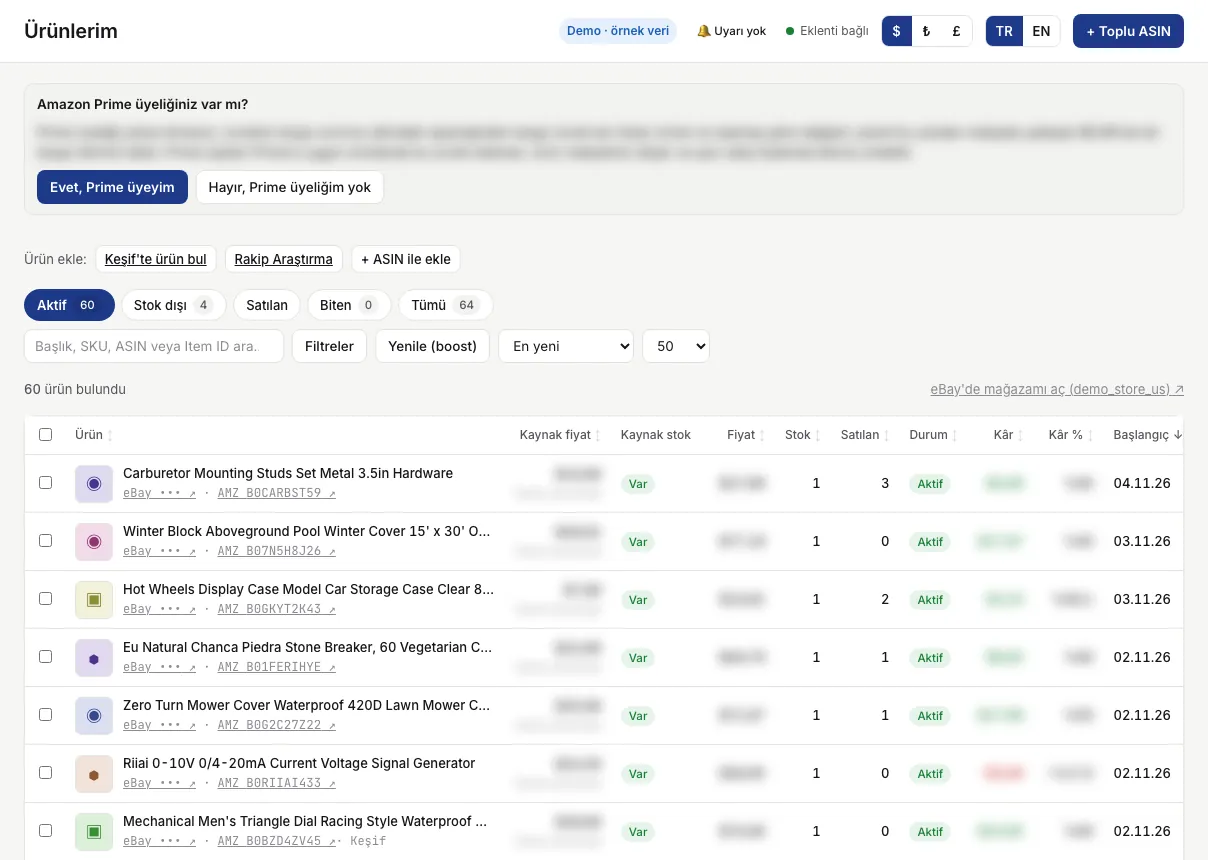
Kılavuza göre kâr kuralını Ürünlerim sayfasında tek tek ya da toplu değiştirebilirsiniz. Toplu işlemde satırların solundaki kutucuklarla ilanları seçersiniz. Başlıktaki kutu sayfadakilerin tümünü seçer. Filtre uyguladıysanız "Filtreye uyan tümünü seç" tüm sayfalardaki eşleşenleri seçer. Alt çubuktan toplu kâr marjı, toplu stok ve Yenile (boost) yapılır. Bu yüzden toplu işlemde kaç ilanın seçildiğine bakmak önemlidir. Daha önce elle ayarladığınız ürünler de seçime girmiş olabilir.
3. Amazon fiyatı değişince otomatik güncelleme
Panel Amazon fiyatını ve stoğunu düzenli kontrol eder. Kılavuza göre Amazon fiyatı artarsa eBay fiyatı yükselir. SSS ise "Amazon fiyatı değişince eBay fiyatını güncelle" ayarı açıksa panelin fiyatı kendisinin yükselttiğini söyler. Kaynaklarda bu otomatik güncellemenin elle girilmiş bir fiyatla nasıl etkileştiği anlatılmıyor. Elle sabit bir fiyat vermek istediğiniz ürünler varsa değişiklikten sonra o ilanları takip edin ve fiyatın yerinde kalıp kalmadığına kendiniz bakın.
4. Kaynak fiyatın yaşı
Ürünlerim'deki kaynak fiyat canlı değildir. Amazon'dan en son okunan fiyattır ve altında "x sa önce okundu" yazar. Satış getiren ya da izlenen ilanlarda en geç 4 saatte bir, diğerlerinde 12 saatte bir yenilenir. Yani Amazon fiyatı arada değiştiyse panelde gördüğünüz maliyetle gerçek maliyet kısa süre farklı olabilir. Panel kârının sipariş anındaki gerçek tutardan neden ayrıştığı ayrı bir yazıda anlatılıyor.
5. Mağazanıza DSN'nin eklediği ürünler
Mağazanıza çok satılan ürün eklenmesine onay verdiyseniz, bu ürünler mağazanızın kendi ayarlarıyla (kâr marjı, politikalar, eBay limiti) normal yükleme akışından geçirilerek eklenir. Ürünlerim'de "DSN ekledi" kaynak filtresiyle ayrı görünürler. Fiyatı beklenenden farklı bir ürün bu gruptaysa, fiyatı yine Ürünlerim'den kendiniz kontrol edip düzenleyebilirsiniz.
Ayarı değiştirdiniz, mevcut ilanlar ne oldu?
Kılavuz, Ayarlar'daki genel kuralı değiştirdiğinizde mevcut ilanların kendiliğinden yeniden fiyatlanıp fiyatlanmadığını belirtmiyor. Bu yüzden ayarı değiştirdikten sonra varsayım yapmayın. Ürünlerim'de birkaç örnek ilanın fiyatına bakın. Beklediğiniz gibi değilse toplu kâr marjı işlemini kullanın, ama önce aşağıdaki gibi önizleyin.
Önizle ile önce görün, sonra kaydedin
Kılavuza göre Önizle, değişikliği kaydetmeden sonucu gösterir. Toplu fiyat işleminde şu sırayı izleyebilirsiniz:
- Ayarlar → Fiyatlandırma'da kâr kuralınızı, eBay kesintinizi ve vergi ayarınızı kontrol edin.
- Ürünlerim'de filtreyle yalnızca değiştirmek istediğiniz grubu seçin. "Filtreye uyan tümünü seç" demeden önce kaç ilanın seçildiğine bakın.
- Toplu kâr marjını girin ve Önizle'ye basın. Birkaç ürünün yeni fiyatını Amazon maliyetiyle karşılaştırın.
- Sonuç beklediğiniz gibiyse kaydedin.
- Bir süre sonra aynı ürünlere dönüp fiyatın yerinde durduğunu doğrulayın. Özellikle Amazon fiyatına göre otomatik güncelleme ayarınız açıksa bunu atlamayın.
Fiyatları tutarlı tutmak için yöntem
- Genel kuralı ana kaynak yapın. Ürünlerin çoğu Ayarlar'daki kuralla fiyatlansın. Yüklemedeki Marj alanını yalnızca bilinçli bir istisna için doldurun.
- İstisnaları az tutun ve not alın. Elle fiyat verdiğiniz ürünleri bir yere yazın. Aksi halde bir süre sonra neden farklı olduklarını hatırlamazsınız.
- Toplu işlemi dar seçimle yapın. Elle ayarladığınız ürünleri genel işlemin dışında tutun.
- Envanteri dışa aktarıp karşılaştırın. Ürünlerim'deki CSV indir düğmesi, açık sekmedeki ve filtreye uyan ilanları eBay fiyatı, Amazon maliyeti ve kâr sütunlarıyla verir. Excel veya Google Sheets'te kâr sütununu sıralayıp aykırı satırları kolayca görürsünüz.
- Uyarılar'a her gün bakın. Amazon fiyatı eBay fiyatınızı geçerse "zararına fiyatlı" uyarısı düşer. Ürünlerim'de fiyatı güncelleyin ya da ilanı bitirin. Ayrıntılar için zararına fiyatlı ilan yazısına bakın.
Yanlış fiyat girdiyseniz
Toplu işlemde bir ürüne maliyetinin altında fiyat yazılması mümkündür. Böyle bir ilandan sipariş gelirse iptal, eBay'de kusur oranını bozar. Kılavuzdaki genel yaklaşım, küçük bir zararla göndermenin hesap sağlığını korumak için düşünülebileceğidir. Karar sizindir. Sonra ilanın fiyatını düzeltin. Adımlar için yanlış fiyat ve sipariş iptali yazısına bakın. Hesabınızla ilgili son kararı eBay verir. Hesap durumunuzla ilgili sorular için eBay destek ekibine başvurun.
Kâr beklenenden düşükse
Fiyat çakışması dışında kâr düşük çıkıyorsa kılavuzdaki sorun giderme tablosu üç neden sayar: Amazon satış vergisi (Business hesapta muafiyet alınabilir), eBay reklam ücreti ve Amazon fiyat artışı. Reklam ücreti panelde sipariş kârından düşülür. Fiyatlandırmanın mantığını baştan görmek isterseniz kâr marjı ve fiyat hesabı rehberine göz atın.
Özet
Genel kâr kuralı, yükleme marjı, Ürünlerim'deki tek tek ve toplu düzenleme ile Amazon fiyatına bağlı otomatik güncelleme fiyata farklı anlarda dokunur. Kılavuz bunlar arasında tek bir kesin öncelik sırası vermiyor. Güvenli yol, toplu işlemi dar seçimle yapmak, Önizle ile sonucu görmek, sonra ilan fiyatını kontrol etmek ve Uyarılar ile CSV dışa aktarımıyla düzenli bakmaktır. Belirli bir ilanınızda açıklanamayan bir fiyat görürseniz sık sorulan sorulara bakın. Hesabınıza özel sorular için paneldeki Yardım düğmesini kullanın. Panelin tüm adımları kullanım kılavuzunda var. Henüz hesabınız yoksa ücretsiz hesap açarak Ayarlar → Fiyatlandırma sayfasını kendiniz inceleyebilirsiniz.
Amazon'dan eBay'e dropshipping için ürün, fiyat, stok ve sipariş takibini tek panelden yönetin.
Ücretsiz hesap açınBu yazı yapay zeka yardımıyla hazırlanmış ve kontrol edilmiştir. Bu yazı genel bilgilendirme amaçlıdır; hukuki, mali veya vergisel tavsiye değildir. eBay ve Amazon hesaplarınızla ilgili kararları bu platformlar verir. Dropshipping Nedir, eBay Inc. veya Amazon.com Inc. ile bağlantılı değildir.